blog tentang tips dan trik ngeblog untuk pemula, gadget, dan review aplikasi

Tampilkan postingan dengan label webmaster. Tampilkan semua postingan

Huaaa.... Udah hampir dua tahun ternyata nggak update blog ini 😂😂😂. Terakhir ngecek blog ini, dan hanya sampai tahap draft, itupun di...


Huaaa.... Udah hampir dua tahun ternyata nggak update blog ini 😂😂😂. Terakhir ngecek blog ini, dan hanya sampai tahap draft, itupun di bulan Agustus 2018.

Yach, ide untuk blog ini memang banyak, tapi ya gitu deh, namanya juga emak sok cibuk cari tambahan agar bayaran anak sekolah segera terbayar, jadi ya... begitulah, tidak terurus deh blog-nya.

Dan pagi ini, saya baru saja selesai, lebih tepatnya menganggap selesai sementara, pencarian saya tentang bagaimana submit sitemap URL HTTPS untuk custom domain pada platform blogspot. Yang ternyata, amat, amat, amat sulit.

Saya menganggapnya selesai sementara, karena setelah melalui pencarian selama dua minggu, saya sama sekali tidak menemukan jawabannya.

Biasanya setelah kita mendapatkan peta situs, seharusnya kita dapat menguploadnya pada webmaster dengan mudah. Sayangnya, secara default, memang settingan blogspot tidak ada tempat untuk upload sitemap.

Lho, di setting kan ada?

Ya, memang ada, tapi nggak bisa untuk sitemap dalam HTTPS. Setidaknya begitulah yang saya coba selama dua minggu ini. Semua trik saya sudah coba, mulai dari sitemap dalam bentuk atom, sitemap.xml, sampai sitemap untuk landing page tertentu.

Hasilnya error alias failed.

Satu-satunya cara yang saya temukan dan mungkin berhasil, adalah mengunggah sitemap tersebut menjadi file tertentu, dan kemudian mengunggaghnya pada drive, atau cloud saver tertentu, dan barulah menggunggahnya pad webmaster.

Ribet? Iya..... Makanya saya bilang mungkin berhasil, karena saya sendiri belum mencoba.

Butuh waktu untuk mempelajari lagi, dan mengubah hasil crawling sitemap dalam bentuk xml.

Nantilah, kalau sudah lega. So far, cukup puas dulu dengan crawlling http. Enggak begitu valid, tapi fokus dulu sajalah pada rapikan dan update blog.

Gitu dulu deh, cerita saya pagi ini. kalau nanti ada update info atau saya sudah berhasil upload, saya perbarui tulisan ini.
Halo... apa kabar? Gimana aktivitas nge-blog kamu? Sudah tinggikah trafik blog-nya? Ya, memang butuh kerja keras si saat awal mula membang...

Halo... apa kabar? Gimana aktivitas nge-blog kamu? Sudah tinggikah trafik blog-nya?

Ya, memang butuh kerja keras si saat awal mula membangun sebuah blog. Kamu perlu "jalan-jalan" ke banyak situs agar blog kamu dikenal oleh banyak orang.

Oya, jangan lupa pula daftarkan blog kamu pada Webmaster agar Google tahu kalau kamu punya situs dan bersedia mengindeks blog kamu ke daftar mesin pencarinya.

Eh, sudah kenal Webmaster belum? Kalau belum, kenalan dulu, yuk!

Apa sih, Google Webmaster?

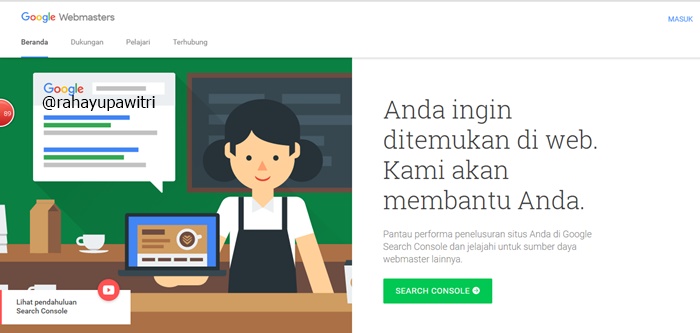
Coba kamu kunjungi situs dukungan Google yang ini: https://www.google.co.id/intl/id/webmasters/

Di halaman pertamanya aja, pasti sudah bikin kamu pengen kepoin dalamnya. Ya, siapa si, yang nggak pengen dikenal blog-nya?

Nah, Webmaster itu, selain bisa bantu blog kamu dikenali mesin pencari, tools ini juga bisa bantu untuk:

  • Membantu blog kamu mudah terindeks oleh robot perayap Google
  • Membantu kamu memeriksa bagaimana kinerja blog kamu 
  • Membantu kamu memeriksa incoming link, link broken, atau link mana aja yang nggak bisa dindeks oleh Google. 


Oke, jadi siap untuk sign up ke Webmaster? Cek steps-nya berikut ini ya...

Cara mendaftarkan blog di Google Webmaster

1. Sign in dengan akun Google.


2. Masukkan alamat blog kamu pada kolom yang tersedia, klik tambahkan properti


3. Verifikasi kepemilikan blog kamu.

Oya, di langkah ini kamu akan disuguhi 2 langkah pilihan. Kalau kamu sudah punya Google Analytic, maka kamu akan disuguhi interface semacam ini:


Pastikan Google Analitik kamu nggak cuma tersemat di "setelan" tapi juga tersemat di bagian "template" kamu. Kalau sudah dipasang di template, kamu tinggal klik tombol "verifikasi". Selesai deh pendaftaran kamu.

Tapi kalau kamu belum punya Google Analitik, kamu akan di beri pilihan semacam ini.


Eh, jangan asal milih lho, karena domain kamu juga berpengaruh kepada cara kamu verifikasi. Ini aturannya:

Pilih verifikasi dengan "tag HTML" kalau platform blog kamu: weebly, wix, wordpress.com, Zenfolio, bigcommerce, blogger, goodsie, prestashop, storevy, Squarespace, tumblr, dan web.com.

Pilih verifikasi dengan "File HTML" kalau blog kamu menggunakan: SiteGround, Shopify, Tumblr (iya, bisa pake tag meta juga), Bluehost (punya si Yaro Starak itu lho), FatCow, GoDaddy, HostGator, HostMetro, dan iPage.

Nah, berhubung saya pengen daftarin blog bahasa inggris saya yang belum punya Google Analitik, maka saya pilih "tag meta".


4. Copy kode meta tag yang muncul.


5. Buka template dashboard → edit HTML → klik disembarang tempat dalam kotak template HTML kamu → ctrl+F → cari kode ini <head>

Jangan kawatir, kalau kurang jelas, dikasih tahu kok sama Webmasternya, klik aja tulisan "berikan contoh"

Kalau sudah ketemu paste kode meta tag kamu dibawah <head>, simpan template.

6. Balik ke Webmaster, klik verifikasikan. Selesai!!Cek email kamu untuk intruksi lebih lanjut.


Oya, saat pertama kali mendaftarkna blog kamu, beranda kamu masih kosong, kamu nggak akan lihat trafik atau parameter lainnya. Tapi jangan kawatir, ntar beberapa jam lagi kalau kamu ngecek, biasanya sudah ada kok.

Okeh, selamat mencoba ya, ...