blog tentang tips dan trik ngeblog untuk pemula, gadget, dan review aplikasi

Tampilkan postingan dengan label tips trik ngeblog. Tampilkan semua postingan

Post ini adalah lanjutan dari post " Cara Memulai Post Blog (*Pertama Kali) . Post yang dulu diprotes 😀, katanya kurang komplit, ...


Post ini adalah lanjutan dari post "Cara Memulai Post Blog (*Pertama Kali). Post yang dulu diprotes 😀, katanya kurang komplit, hanya tentang batasan menulis post, buka step by step dari membuat post. 

Jadi okelah, meski sudah kelamaan, tapi saya lengkapi saja ya ... Saya akan buat panduan menulis blog dengan media PC dan handphone atau smartphone. Soalnya sering banget tu, ketemu temen yang pengen mulai ngeblog, tapi ngeluh karena perangkat PC-nya belum mumpuni, atau tidak punya cukup waktu untuk duduk dan menulis di PC.

Cara membuat post blog pertama kali pada platform Blogger


Sebelum mulai nulis, ada baiknya kita mengenal antar muka halaman entri pada blogger, ya. Karena kesulitan memulai blog post ni biasanya cuma karena nggak ngerti antar muka halaman "entri"-nya aja. 

Halaman antar muka entri post pada blogger (akses via PC)

Coba perhatikan gambar di bawah ini ya


1. Kolom judul

Tuliskan judul atau title post kamu disini. Judul ini nantinya otomatis akan menjadi alamat URL post blog kamu, kecuali kamu memilih untuk mengedit URL-nya. Mengapa harus diedit dan bagaimana mengeditnya? Nanti kita obrolin di post selanjutnya.

2. Body post

Ini adalah tempat kamu nulis artikel kamu.

3. Compose/ HTML

Saat memilih opsi entri baru, secara default, kamu akan berada dalam opsi "compose". Ini artinya kamu akan melihat tampilan artikel kamu persis sama seperti saat kamu ngetik. Beda halnya ketika kamu berada dalam opsi htlml, maka tampilan artikel kamu akan seperti ini


4. Dasbor perintah

Bagian ini adalah tools tempat kamu "mengkustom" artikel kamu, seperti memilih ukuran huruf, membuat tulisan miring, tebal, menyisipkan link dan seterusnya

5. Label

Kadang disebut juga dengan kategori, tag, dan banyak lagi. Fungsi bagian ini adalah mengelompokkan artikel kamu. Misal pada blogging Corner ini, maka label/ kategorinya/ tagnya adalah "artikel", "tips dan trik ngeblog" dan seterusnya.

6. Jadwal

Secara default, setting jadwal akan menyesuaikan dengan tanggal publish artikel. Jika ingin menjadwalkan publish artikel, maka kamu dapat menggunakan tombol ini.

7. Deskripsi penelusuran

Bagian ini adalah ringkasan dari isi artikel kamu. Sebaiknya tidak lebih dari dua kalimat.

8. Pilihan

Bagian ini berisi pengaturan komentar, tautan balik dan sebagainya.

Jadi, gimana cara buat post blognya? Ini stepnya: 
#1. Login ke dasbor blogger
#2. Pilih menu pos disamping kiri, dan klik "Entri Baru"
#3. Ketik tulisan Anda di body post. Setelah selesai beri label, dan meta deskripsi
#4. Kalau masih mau di koreksi nanti, maka pilih "simpan"; kalo mau langsung publikasikan, pilih "Publishkan". Selesai deh ...

Halaman antar muka entri post pada blogger (akses via Blogger Android App )

Oya, sebagai pelengkap, saya kenalkan juga ya antar muka entri post pada blogger. Beberapa teman yang pengen nge-blog masih belum punya akses PC dengan mudah soale.

Perhatikan dulu bagian-bagian pada aplikasi blogger ini. Jika ini pertama kali kamu instal aplikasi, maka tampillannya akan seperti ini


Berikut keterangan bagiannya:


1.Judul blog

Bagian dengan nomor satu diatas adalah bagian judul blog kamu. Kalau kamu punya beberapa blog dalam satu akun email, kamu tinggal sentuh bagian ini untuk berubah dari satu blog ke blog yang lain.

2. Pensil putih

Saya sebut bagian ini dengan nama pensil putih aja. Untuk membuat post baru maka kamu harus menyentuh/ mengetuk pensil putih ini.

3. Kolom judul post

Jika blog kamu sudah punya beberapa post, maka semua judulnya akan muncul disini.

Nah, untuk memulai menulis artikel, kamu cukup tekan gambar pensil yang putih itu. Tulis judul, dan tulis artikel kamu dibagian body post.

Oya, ngeblog via aplikasi emang enak, kita bisa sambil rebahan, atau kalau lagi di jalan dapat ide, bisa langsung ketik-ketik. Sayangnya, hasil artikel kurang rapi. Tidak ada jeda antar paragraf plus gambar hanya bisa disisipkan di bagaian paling bawah.

Untuk merapikan atau memindahkan gambar di bagian awal, maka kamu harus menggunakan PC. Nggak bisa ditawar lagi. 😊

Cara edit post blogger

1. Login ke dasbor blogger
2. Pilih menu "Pos" (biasanya paling atas)
3. Arahkan kursor ke judul post blog. Dibawah judul akan muncul tulisan "edit". Nah, klik bagian itu. Done.

Pengen ngedit draft post dari aplikasi blogger? Bisa banget!

1. Buka aplikasi blogger
2. Ketuk judul post yang ingin diedit


3. Ketuk bagian kolom bagian kanan
4. Ketuk post body


5. Edit
6. Setelah selesai edit, ketuk tulisan "Done" atau "selesai" di pojok kiri


7. Antar muka entri akan berubah, ketuk gambar disk di sisi kanan. Untuk langsung mempublikasikan pilih gambar panah (➤) atau  gambar disk untuk menyimpan.

Selesai, selamat ngeblog ya...


P.S: Oya, saya baru saja nemu aplikasi yang bisa dipakai nge-blog via Smartphone dengan tampilan persis sama di PC. Tunggu ulasannya ...

Kesel nggak si, kalau saat landing di sebuah situs tapi halaman yang kita ingin buka malah loadingnya lama, kategori menunya melayang-...


Kesel nggak si, kalau saat landing di sebuah situs tapi halaman yang kita ingin buka malah loadingnya lama, kategori menunya melayang-layang, plus gambar dan foto yang buram atau kabur?

Jelas kesel kan? Bisa jadi, besok-besok lagi nggak bakalan mau mampir, meski situs tersebut berada di halaman pertama mesin pencari.

Hal serupa juga berlaku untuk kami para Blogger. Tampilan blog yang cantik, navigasi atau kategori menu yang mudah, infografis (foto/ gambar) berkualitas serta kecepatan loading juga selalu kami perhatikan.

Menggunakan template yang lama (Elegan theme premium), kategori dalam blog rahayupawitriblog.com melayang-layang dan mengikuti scrolling mouse, akibatnya pembaca sering merasa terganggu.

Menurut beberapa teman yang kemarin mereview, tampilan blog utama saya itu juga agak cluttered dan terlalu memenuhi halaman. Banyak si, yang menyarankan untuk menggunakan templates seperti Blogging Corner, tapi sepertinya setiap blog memang punya templates sendiri-sendiri deh.

Saat mencoba menggunakan templates Blogging Corner (Cocktail theme), judul post malah bertumpuk. So, terpaksa deh ganti lagi. Gara-gara hunting perfect templates (menurut saya), beberapa hari sampai tidak bisa update tulisan.

Well, mencari jodoh template memang tidak mudah, bila cocok dihati, belum tentu navigasinya keren. Navigasi oke pun, belum tentu warna, link, atau pernak-pernik lainnya sesuai. Ditambah jika harus menyesuaikan speed loading, wah, daftarnya akan semakin panjang.

Dari hunting template blog kemarin, saya jadi nemu tips bagaimana memilih template blog.


Tips hunting blog template


1.Gunakan dummy blog; -Buatlah blog berbeda dalam satu platform dan isilah dengan beberapa post. Tidak usah terlalu ribet, cukup tulis “lorem iposum and bla bla” juga tidak masalah. Jangan lupa post tersebut diberi kategori agar nanti widget related post terlihat saat preview template yang dicoba.

2.Tetap setting blog dummy dengan setelan “Public” atau “Umum”; - Widget “Related Post”, “Slider”, hanya akan terlihat ketika blog di setting “Public”/ “Umum”.

3.Untuk menghemat waktu, jangan lupa catat kelebihan dan kekurangan dari template yang telah dicoba.

4.Diluar sana ada banyak koleksi template, karena itu saat memilih template, tentukan dulu kategori yang diinginkan; apakah ingin berdasar warna, magazine look, kelengkapan widget (menu dengan drop down, related post, dsb) atau yang SEO friendly.

5.Sebisa mungkin, tentukan template dari pertama kali nge-blog. Menurut salah satu blogger senior, mbak Susi (pemilik blog susindra.com), template blog juga mempengaruhi Alexa Rank dan SEO.

6.Saat ganti template, kode Google Analitik, konfirmasi Webmaster tools, atau meta tag biasanya tidak ikut terangkut ke template baru, jadi jangan lupa untuk menambahkan aneka kode itu lagi begitu sudah menemukan template yang sesuai.

7.Pahami rangkain kode-kode dasar HTML seperti <head>, <div>, <body>, "href", juga closing tag </...>

8.Kalau bisa si, sesuaikan juga dengan brand yang kamu usung, karena beberapa templates memang tersedia untuk beberapa kategori.

 9.Sediakan waktu yang banyak ha ha ha. Finding perfect template is truly a daunting task, jadi sediakan waktu yang banyak, juga air putih, biar nggak gagal fokus.

Begitulah cerita riwehnya hunting template blog selama tiga hari ini. Semoga pengalaman saya ni, bisa bermanfaat ya. See ya …


Halo... apa kabar? Gimana aktivitas nge-blog kamu? Sudah tinggikah trafik blog-nya? Ya, memang butuh kerja keras si saat awal mula membang...

Halo... apa kabar? Gimana aktivitas nge-blog kamu? Sudah tinggikah trafik blog-nya?

Ya, memang butuh kerja keras si saat awal mula membangun sebuah blog. Kamu perlu "jalan-jalan" ke banyak situs agar blog kamu dikenal oleh banyak orang.

Oya, jangan lupa pula daftarkan blog kamu pada Webmaster agar Google tahu kalau kamu punya situs dan bersedia mengindeks blog kamu ke daftar mesin pencarinya.

Eh, sudah kenal Webmaster belum? Kalau belum, kenalan dulu, yuk!

Apa sih, Google Webmaster?

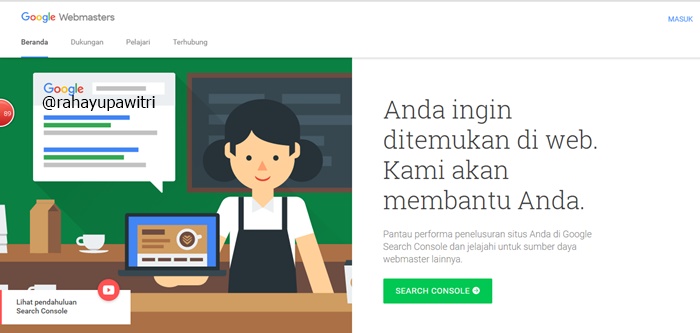
Coba kamu kunjungi situs dukungan Google yang ini: https://www.google.co.id/intl/id/webmasters/

Di halaman pertamanya aja, pasti sudah bikin kamu pengen kepoin dalamnya. Ya, siapa si, yang nggak pengen dikenal blog-nya?

Nah, Webmaster itu, selain bisa bantu blog kamu dikenali mesin pencari, tools ini juga bisa bantu untuk:

  • Membantu blog kamu mudah terindeks oleh robot perayap Google
  • Membantu kamu memeriksa bagaimana kinerja blog kamu 
  • Membantu kamu memeriksa incoming link, link broken, atau link mana aja yang nggak bisa dindeks oleh Google. 


Oke, jadi siap untuk sign up ke Webmaster? Cek steps-nya berikut ini ya...

Cara mendaftarkan blog di Google Webmaster

1. Sign in dengan akun Google.


2. Masukkan alamat blog kamu pada kolom yang tersedia, klik tambahkan properti


3. Verifikasi kepemilikan blog kamu.

Oya, di langkah ini kamu akan disuguhi 2 langkah pilihan. Kalau kamu sudah punya Google Analytic, maka kamu akan disuguhi interface semacam ini:


Pastikan Google Analitik kamu nggak cuma tersemat di "setelan" tapi juga tersemat di bagian "template" kamu. Kalau sudah dipasang di template, kamu tinggal klik tombol "verifikasi". Selesai deh pendaftaran kamu.

Tapi kalau kamu belum punya Google Analitik, kamu akan di beri pilihan semacam ini.


Eh, jangan asal milih lho, karena domain kamu juga berpengaruh kepada cara kamu verifikasi. Ini aturannya:

Pilih verifikasi dengan "tag HTML" kalau platform blog kamu: weebly, wix, wordpress.com, Zenfolio, bigcommerce, blogger, goodsie, prestashop, storevy, Squarespace, tumblr, dan web.com.

Pilih verifikasi dengan "File HTML" kalau blog kamu menggunakan: SiteGround, Shopify, Tumblr (iya, bisa pake tag meta juga), Bluehost (punya si Yaro Starak itu lho), FatCow, GoDaddy, HostGator, HostMetro, dan iPage.

Nah, berhubung saya pengen daftarin blog bahasa inggris saya yang belum punya Google Analitik, maka saya pilih "tag meta".


4. Copy kode meta tag yang muncul.


5. Buka template dashboard → edit HTML → klik disembarang tempat dalam kotak template HTML kamu → ctrl+F → cari kode ini <head>

Jangan kawatir, kalau kurang jelas, dikasih tahu kok sama Webmasternya, klik aja tulisan "berikan contoh"

Kalau sudah ketemu paste kode meta tag kamu dibawah <head>, simpan template.

6. Balik ke Webmaster, klik verifikasikan. Selesai!!Cek email kamu untuk intruksi lebih lanjut.


Oya, saat pertama kali mendaftarkna blog kamu, beranda kamu masih kosong, kamu nggak akan lihat trafik atau parameter lainnya. Tapi jangan kawatir, ntar beberapa jam lagi kalau kamu ngecek, biasanya sudah ada kok.

Okeh, selamat mencoba ya, ...


Salah satu "tugas" seorang blogger adalah blog walking, saling mengunjungi blog kawan. Tujuannya selain untuk "silahturahmi...

Salah satu "tugas" seorang blogger adalah blog walking, saling mengunjungi blog kawan. Tujuannya selain untuk "silahturahmi", bisa juga lho untuk titip link di rumah teman dengan santun. Caranya dengan berkomentar menggunakan opsi Name/URL. 

Saat mengunjungi sebuah blog dengan platform blogspot, dan kamu pengen ninggalin komentar, biasanya kamu akan diberi beberapa opsi; diantaranya
berkomentar dengan akun Google (di gambar tertulis nama saya he he he), Live Journal, WordPress, and so on. 


Nah, kata para senior tu, paling enak kalo komentar dengan menggunakan Name/URL. Selain bisa nitip link, kita gak perlu sign in ke ... Google misalnya. Ya, kegiatan blog walking itu kadang melelahkan, telrbih dengan jaringan koneksi di Indonesia yang seringkali harus membuat ngelus dada.

Buat yang pertama kali nge-blog, bisanya setelan "Pos, Komentar, dan Berbagi" belum pernah diotak-atik. Jadi, agar opsi Name/URL muncul, bagian tersebut tetap harus di otak-atik dulu. Caranya gampang kok.


  1. Buka dasbor
  2. Pilih bagian "Setting" atau "Setelan"
  3. Scroll ke bawah ke bagian "Pos, Komentar, dan Berbagi"
  4. Arahkan kursor ke bagian "Siapa yang dapat mengomnetar" dan pilih "Semua Orang"
  5. Selesai. 
Gampang kan? Selamat mencoba. 


Rahayu Pawitri, from Smart Content


Lupakan "Hakimmu" dan mulailah menulis apa yang ada dikepalamu, that's it! Sejak beberapa hari yang lalu ada obrolan ser...

rahayupawitri_penuliskontenprofessional
Lupakan "Hakimmu" dan mulailah menulis apa yang ada dikepalamu, that's it!


Sejak beberapa hari yang lalu ada obrolan seru di chat grup artikel. Beberapa anggota kursus bukanlah blogger, mereka adalah pure para pelaku bisnis yang memang serius ingin meningkatkan omset mereka melalui bisnis online.

Jadi saat dapat PR membuat artikel, wah...riuhlah chat. Dari 7 artikel yang harus dibuat dan diberi waktu 3 hari, kami semua merasa keteteran. Apalagi Beliau-Beliau itu tidak hanya sibuk di rumah tapi juga di luar rumah.

Beberapa lancar menulis dan selesai tepat waktu, beberapa selesai, tapi karena lewat waktu, akhire mendapat hukuman menulis satu artikel lagi.

Tips untuk mempermudah menulis artikel


Saat dulu sekolah, ingat nggak kalau kita tu paling sebel kalau pas tes disuruh membuat karangan? Ya, meskipun sebetulnya menulis itu tidak bergantung bakat, tapi memulai menulis pertama kali memang bisa membuat perut dipenuhi kupu-kupu. Hasilnya otak pun jadi macet, seperti ada bisikan di telinga

"Menulis itu sulit. Kamu pasti nggak akan bisa"

 "Tulisan kamu jelek, nggak layak dibaca orang"

"Kamu mau buat artikel atau ngarang indah?" 

Seperti itulah pengalaman saya dulu saat mendapat job pertama kali sebagai penulis konten. Apalagi saya berangkat dari belajar menulis fiksi, jadi ya... artikel saya masih banyak bumbu-bumbu diksi indah yang lebih cocok untuk kelas-kelas inspirasi dibanding media berita.

Tips menulis artikel #1; lupakan aturan, keluarkan semua yang dikepala


Untunglah waktu itu saya baru saja ikut kelas menulis artikel. Disana bu Indari memberikan tips ringan bagaimana menulis dengan gampang, yaitu

Nulis saja. Lupakan dulu semua tanda baca dan aturan. Tulis semua yang ada dikepalamu,  

Kadang kesulitan membuat tulisan itu karena begitu banyak aturan dikepala. Harus seperti si anu, harus sesuai kaidah itu, harus mengikuti aturan A ... hasilnya bukannya memulai menulis, tapi malah mentok di huruf pertama (hurufnya doang, bukan kalimatnya ha ha ha).

Jadi, kalo ini adalah pertama kalinya kamu nulis, udah deh... lupain dulu semua aturan. Nulis aja dulu, baru kalau semua ide di kepalamu sudah keluar, editlah sesuai aturan yang berlaku. Percaya deh, tips ini akan membuat kamu lebih mudah menulis artikel.

Tips menulis artikel #2; Gunakan rumus 5W + 1H


Ada sebuah quote yang saya ingat. Quote ini saya peroleh dari buku "Daripada Bete Nulis Aja" karya Caryn Mirriam-Goldberg, Ph D.

Kita tidak menulis untuk dipahami; tapi untuk memahami, by C. Day Lewis.

Rumus 5W + 1H  memang biasa digunakan untuk menguraikan sebuah masalah.
W: What
W: Who
W: When
W: Where
W: Why
H: How

Jadi, saat kamu hendak menulis, ... let's say "Perumahan Syariah", maka jelaskan dulu kenapa kamu pengen menulis tema itu; apa sih, sebetulnya perumahan syariah itu; siapa aja yang membutuhkan perumahan itu, adakah aturan tertentu untuk memilikinya; ada dimana saja perumahan syariah itu ada, kapan mulai dijual, dan bagaimana memilikinya.

See... kamu udah dapat banyak bahan kan?

Tips menulis artikel #3; Mulai dengan pertanyaan


Ya itu yang dikatakan editor saya di salah satu agensi kepenulisan dulu. Trik ini akan sangat membantu saat kamu harus membuat artikel SEO yang biasanya mengharuskan kata kunci ditulis di awal, tengah, dan akhir artikel.

Mengambil contoh "Perumahan Syariah" diatas, kamu bisa memulai dengna kalimat pertanyan,


"Pernahkan Anda mendengar tentang perumahan syariah?" Kali ini kami hendak menjelaskan tentang sistem pembelian perumahan syariah..."


Gimana, sudah dapat ide sekarang cara untuk memulai menulis artikel? Tips yang mana yang paling cocok untuk kamu?

Referensi:
1. Mastuti, Indari, TernyataMenulis Itu Gampang, Solo, Samudera 2011
2. Khalida, Pritha, Bukan Buku Best Seller, Yogyakarta, Pena Matahari
3. Mirriam-Goldberg, Carryn, Daripada Bete, Nulis Aja!, Bandung, Kaifa 2003

Bahan belajarmu, juga bisa jadi bahan post blog, lho! (Pic. source: pixabay.com) Hai ... Saya baru saja melihat blog anda, rahayupawitr...

Bahan belajarmu, juga bisa jadi bahan post blog, lho!
(Pic. source: pixabay.com)


Hai ... Saya baru saja melihat blog anda, rahayupawitriblog.com/ dan saya merasa tertarik dengan postingan-postingannya. Jadi, saya tertarik untuk memasang sponsored post di blog anda.


Ada sesuatu yang bergolak saat saya membaca surel diatas. Bagaimana tidak, setelah sekian lama, hanya melihat seliweran notif dari teman tentang job-job yang mereka terima, akhirnya saya juga bisa membuat notif yang sama. 

Akhirnya, semua proses panjang yang saya jalani membuahkan hasil juga. Rasanya pengen sujud berkali-kali, persis saat pertama kali kamu dapat kerjaan di perusahaan favorit.

Saya bilang proses panjang, karena untuk monetizing blog itu memang nggak gampang. Jadi, kalau ada yang bilang nge-blog adalah salah satu cara cari duit dengan gampang, please, jangan percaya. Entah itu penghasilan dari review, afiliasi, placement article, atau malah adsense, setiap blog butuh kerja keras dan ekstra kesabaran agar siap untuk menghasilkan. 

Kerja keras itu berarti kamu nggak boleh berhenti untuk terus belajar. Setiap blog memiliki kriteria tertentu agar bisa menuju tujuannya.

Baru dari cara menulisnya saja, sudah banyak hal yang harus dipelajari. Ejaan yang harus diperhatikan, bagaimana menyasar sebuah kata kunci agar tulisan bisa masuk ke halaman pertama mesin pencarian, menulis dengan runut, dan seterusnya. Belum lagi kalau sudah ngomongin tampilan blog, wah makin banyak diomongin. 

Nge-blog lancar karena belajar

Tapi prens, kamu tahu nggak, justru dari kegiatan belajar itu, kita juga jadi punya bahan agar terus bisa jadi up-date blog. Misal habis belajar pasang Facebook Fans Page, jadi deh post blog baru. Habis otak-atik HTML, Google Analytics, cuss .... Jadi update deh blog-nya.

Cara inilah yang saya pakai agar terus produktif nge-blog. Alhamdulillah, dengan cara ini, saya nggak pernah kehabisa bahan untuk nge-blog. Ada saja yang saya pengen tulis. Biasanya malah setiap bulan bisa ada 7-10 bahan yang nganggur, dan hanya menjadi draft di aplikasi word. Apalagi post untuk Blogging Corner ini, wah bejibun, eksekusinya saja yang terhambat (ngeles aja ...).

Itulah kenapa, para Master blog lebih suka menyarankan kita nulis atau membangun blog dari sesuatu yang kita suka, biar semangat buat belajar, jadi nge-blog pun bisa lancar. Ya kan?

Jadi, kamu sedang kena writers block? Kehabisa ide? Nah, coba baca buku deh, nanti pasti jadi post resensi, catet quote-nya, siapa tahu nanti bisa bahan post inspirasi.

Baru otak-atik blog? Sok, atuh print screen sana-sini, bagi hasilnya dengan pembaca. Jangan lupa share dan atau poke saya, Insya Allah, saya mampir deh. Oke?

Umumnya para Blogger, selain punya akun Facebook pribadi, mereka juga punya akun Halaman Facebook (Fans Page). Maklum, kadang satu orang...

caramenambahkanfacebookpagepadablog


Umumnya para Blogger, selain punya akun Facebook pribadi, mereka juga punya akun Halaman Facebook (Fans Page). Maklum, kadang satu orang blogger bisa punya beberapa blog he he he.

Nah, kalo kamu tertarik pengen nambahkan akun Halaman Facebook pada blog, ini dia caranya.


Cara untuk menambahkan Facebook Page pada Blogger

1. Kunjungi halaman Facebook kamu, dan salin alamatnya

2. Pada tab baru, buka halaman https://developers.facebook.com/docs/plugins/page-plugin 

3. Salin rekat alamat halaman Facebook kamu di boks paling atas. Centang bagian-bagian yang ingin kamu tampilkan. Tenang saja, setiap centang yang kamu pilih, sudah ada pratinjau hasilnya kok, jadi kamu bisa menyesuaikan tampilan seperti apa yang kamu inginkan.

caramenambahkanfacebookpagepadablog
Pilih tampilan yang diinginkan sebelum mendapatkan kode HTML fb widget

4. Pilih "Get the code".

5. Akan muncul jendela pop up yang berisi JavascriptSDK dan IFrame; Pilih tab IFrame.

caramenambahkanfacebookpagepadablog


6. Salin kode yang ada disana.

7. Buka halaman "Layout" atau "Tata Letak"  blog kamu.

8. Pilih "Add a Gadget" atau "Tambahkan Gadget" -----> HTML/ JavaScript

9. Rekat (paste) kode yang dari IFrame tadi. Simpan.

Oya, kadang lebar dari kotak widget ini nggak sesuai. Kamu bisa sesuaikan dengan memperbesar atau memperkecil lebar dan tinggi kotak yang kamu inginkan.

caramenambahkanfacebookpagepadablog

Dah siap... Gampang kan? Selamat mencoba.

Trik mengganti warna huruf pada post blog berbayar (sumber gambar: pixabay.com) Habis beli template berbayar untuk blog utama saya ( ra...

menggantiwarnahurufpadablog
Trik mengganti warna huruf pada post blog berbayar (sumber gambar: pixabay.com)

Habis beli template berbayar untuk blog utama saya (rahayupawitriblog.com) ada rasa yang kurang sreg di hati.

Pasalnya warna huruf dari bawaan template ini abu-abu. Padahal saya ini kan dah tua, mata pun dah lamur; jadi kalau membaca huruf dengan warna nggak jelas begitu sering cepat capek.

Berbeda dengan template bawaan blogger, untuk mengubah warna huruf cukup otak-atik saja pada bagian template "Tingkat Lanjut"; pada template berbayar, biasanya pembuatnya sudah memasukkan kode warna pada HTML template.

Sudah coba otak-atik template HTML-nya berkali-kali tetep nggak bisa. Jadi, iseng, cobain di CSS-nya saja.

Saya coba pakai code CSS seperti ini:


body {

    color: black;

}

Eh, ternyata bisa lho ... Alhamdulillah. Memang lebih baik otak-atik CSS daripada HTML he he he.

Oya, kalo kamu pengen otak-atik, tinggal ganti aja tulisan "black" diatas dengan warna kesukaan kamu. Selain itu bisa juga pakai kode warna HTML. Kodenya bisa kamu peroleh dari situs w3schools.com, tepatnya pada link http://www.w3schools.com/colors/colors_picker.asp

Oke, kita mulai untuk membuat blog.  Cara membuat blog itu sebetulnya gampang. Selama kamu punya email, pasti bisa bikin blog. Cuma...

caramembuatblog_tipsngeblog-trikngeblog


Oke, kita mulai untuk membuat blog. 

Cara membuat blog itu sebetulnya gampang. Selama kamu punya email, pasti bisa bikin blog. Cuma kalo pengennya blog gratisan dari Google, ya, mau nggak mau, kamu musti akun emal dari Google (gmail). 

Cara membuatnya pun sudah sering dibahas di pelbagai situs atau buku. Tapi biar blog ini komplit dan kamu juga nggak perlu kemana-mana (tetep di blog ini maksudnya, #ngarep he he he), saya kumpulkan disini beberapa info dasar tentang cara membuat blog 

Langkah-langkah membuat blog

1. Menentukan niche blog

Kalau dalam karya tulis, blog itu bisa disebut topik tulisan kamua. Atau kalo lihat stasiun TV, kita pasti tahu, TV yang ini adalah TV berita, sementara TV yang itu TV gado-gado, karena mereka tayangin berita, film, acara musik dan ragam acara lainnya. 

Nah, niche blog itu kira-kira seperti itu; kamu pengen ngebahas apa si di blog kamu nanti; apakah tentang kecantikan, info gadget terbaru, reportase atau rekaman jalan-jalan kamu, tempat-tempat hang out yang pernah kamu kunjungi, atau malah resep yang pernah kamu coba. 

2. Menentukan nama dan judul blog


Nama blog adalah alamat blog kamu. Misalkan blog ini, maka nama blognya adalah rahayusbloggingcorner.blogspot.com. Sementara judul, adalah nama yang biasanya tertera pada saat kamu membuka blog (pada blog ini adalah Rahayu’s Blogging Corner). 

Umumnya blogger menggunakan nama mereka untuk memberi nama blog, karena bagi mereka blog adalah tempat mereka untuk mengekspresikan pikiran atau menuangkan pendapat mereka. 

Tapi, menurut banyak pakar blogging, idealnya, nama dan judul blog sesuai dengan niche blogging kamu. 

Kalo kamu memilih niche Food Blogger, nama Resep Mudah, atau Resep Praktis mungkin bisa dicoba. 

Nah, terserah kamu deh, kamu pilih yang mana. Nggak masalah juga kok kalo kamu pengen pakai nama kamu sebagai alamat URL, toh itu blog kamu bukan? 

Meskipun begitu, akan lebih baik kamu memilih nama blog yang tidak terlalu panjang, agar mudah diingat pembaca kamu. Gunakan juga kata-kata yang sudah umum digunakan.

3. Menentukan platform blog


Ada banyak platform blog di jagad maya ini; blogspot, wordpress, tumblr, LiveJournal dan Wix.com. Tapi kalo di Indonesia platform blogspot dan wordpress lebih popular dibanding platform-platform yang lain. 

Saya juga lebih suka pakai kedua platform itu. Dulu pernah si, nyobain Wix.com; tapi agak ribet, dan bingung juga gimana cara posting tulisannya. Mungkin lain kali kalo ada longgar waktu, kita obrolin deh si Wix ini. 

Kalo kamu pengen pakai wordpress, sila tuju wordpress.com untuk mulai mendaftar. Semnetara kalo pengen blogspot, ketik blogger.com. 

Pilih sign up pada wordpress untuk mulai membuat blog, sementara pada blogspot kamu musti log in dengan akun google kamu. 

Langkah membuat blog pada Wordpress


Seperti ini ni, tahapan membuat blog pada Wordpress

1. Setelah Sign up maka kamu akan dihadapakan pada jendela seperti ini

caramembuatblog_tipsngeblog-trikngeblog


Pilihlah tema yang kamu suka. Jangan kawatir, kamu masih bisa ganti tema blog ini nanti. 

2. Isikan nama blog yang kamu inginkan pada kolom "Masukkan Domain". 

caramembuatblog_tipsngeblog-trikngeblog


3. Pilih gratis aja dulu, kan baru nyobain. 
caramembuatblog_tipsngeblog-trikngeblog

4. Pilih gratis lagi. Selesai deh. 

caramembuatblog_tipsngeblog-trikngeblog

Langkah membuat blog pada Blogspot


Sementara untuk Blogspot kira-kira akan seperti ini

1. Pilih "Buat Blog"
caramembuatblog_tipsngeblog-trikngeblog


2. Masukkan "Judul" dan nama blog kamu, pastikan tidak ada "!" (yang dilingkari). 

caramembuatblog_tipsngeblog-trikngeblog


Pertimbangkan baik-baik saat memasukkan nama blog, soalnya nggak bakal bisa diganti lagi, kecuali kamu pindah blog atau ganti domain. Kalau untuk judul si, bisa kamu ganti kapan aja, dengan judul apa saja. 

Oke, tahapan membuat blog sudah selesai. Sekarang kamu bisa mulai mengisi blog kamu. Isi aja dulu, nggak usah mikir bagaimana mempercantik blog kamu. Paling tidak buatlah 5 post dulu, baru deh, kamu bisa mulai otak-atik blog kamu. 

Oke? Next, kita ngobrolin bagaimana membuat post yang cantik. See you.